
最近有些win11用户反映说自己的电脑在删除文件的时候没有提示确认的弹窗出现,因此有时候多删、误删都不清楚,那么要怎么设置才能够出现删除确认提示呢,针对这个问题,今天的win11教程就来为各位进行解答,接下来一起来看看详细的操作步骤吧。
win11系统如何开启删除确认提示?
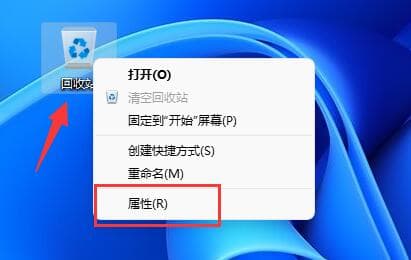
1:首先右键点击桌面上的“回收站”打开“属性”。

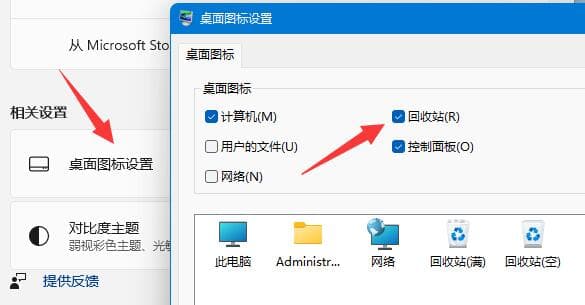
2:如果桌面上没有回收站,可以在主题的“桌面图标设置”里打开。
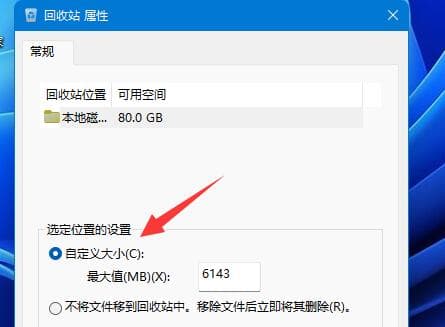
3:打开回收站属性后,先勾选下方“自定义大小”。
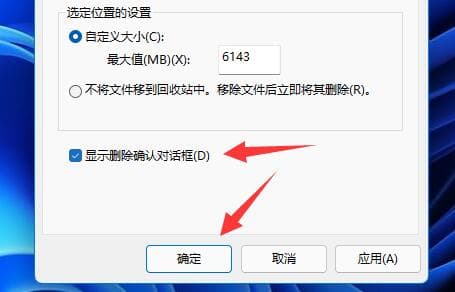
4:再勾选“显示删除确认对话框”并点击“确定”保存。
本站部分文章来自网络或用户投稿。涉及到的言论观点不代表本站立场。发布者:sinrry,如若本篇文章侵犯了原著者的合法权益,可联系我们进行处理。本文链接:https://www.fajihao.com/i/8853.html

