
鼠标是比较常见的外部设备之一,不过它也是会经常出现一些问题的,最近有位win10系统用户在使用电脑的过程当中,经常会遇到了鼠标右键失灵的问题,用户不知道怎么解决,为此非常苦恼,那么win10系统鼠标右键失灵如何解决呢?下面it小知识网为大家分享win10系统鼠标右键失灵的解决教程。
win10系统鼠标右键失灵如何解决呢?
1:打开运行(按Windows+R快捷键),输入“regedit”点击确定打开注册表编辑器。


2:在注册表左侧依次展开:HKEY_CURRENT_USER\\Software\\Microsoft\\Windows\\CurrentVersion\\Policies\\Explorer。
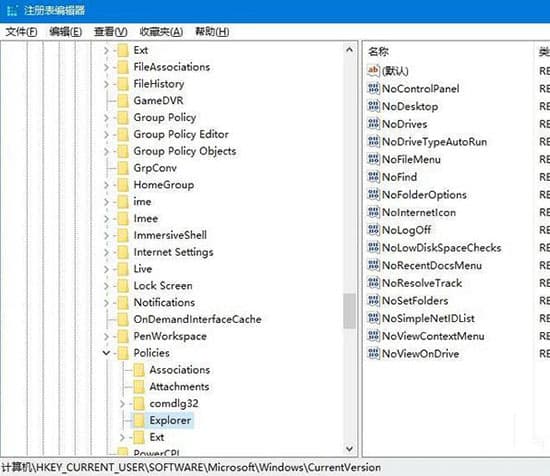
3:在右侧双击打开“NoViewContexMenu”。
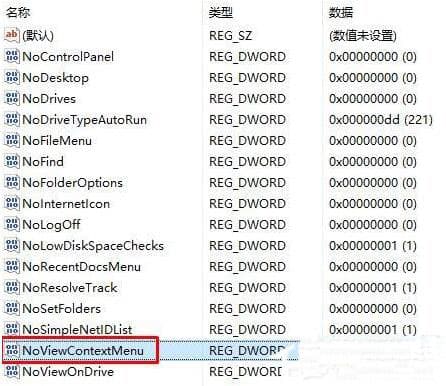
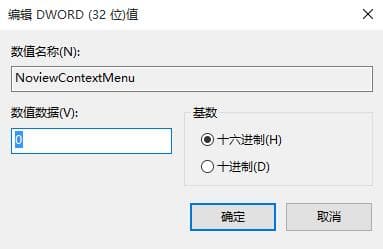
4:将其数值数据修改为“0”,点击确定。
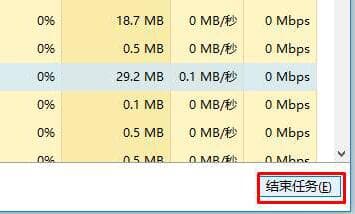
5:完成以上设置后按下“Ctrl+Shift+ESC”组合键打开任务管理器找到“Windows 资源管理器”。
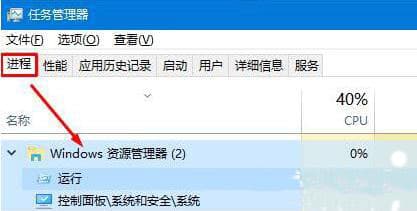
6:选中“Windwos 资源管理器”,点击右下角的“重新启动”即可。
本站部分文章来自网络或用户投稿。涉及到的言论观点不代表本站立场。发布者:小智,如若本篇文章侵犯了原著者的合法权益,可联系我们进行处理。本文链接:https://www.fajihao.com/i/8454.html
