
win10系统发布之后,有很多用户都从win7系统升级到win10系统了,不过最近有位win10系统用户在使用电脑打开任务管理器之后,发现任务管理器显示不全了,用户尝试了很多方法都没有解决,为此非常苦恼,那么win10系统任务管理器显示不全如何解决呢?今天it小知识网为大家分享win10系统任务管理器显示不全的解决教程。
win10系统任务管理器显示不全如何解决?
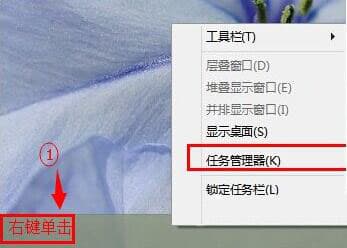
1:右键单击任务栏——打开任务管理器。

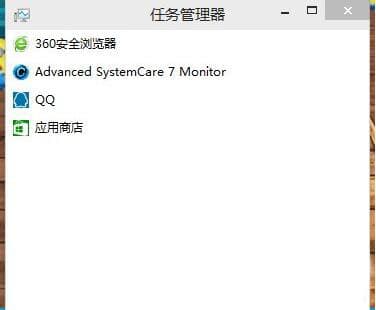
2:进入Win10任务管理器后,看到简略模式,界面上看着只有运行中的应用,这与xp/7/8有不同的地方。
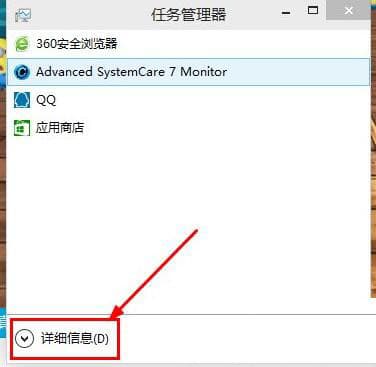
3:如果要显示全部的话,点击左下角的“详细信息”。
4:效果就出来了。

本站部分文章来自网络或用户投稿。涉及到的言论观点不代表本站立场。发布者:小智,如若本篇文章侵犯了原著者的合法权益,可联系我们进行处理。本文链接:https://www.fajihao.com/i/8440.html
