
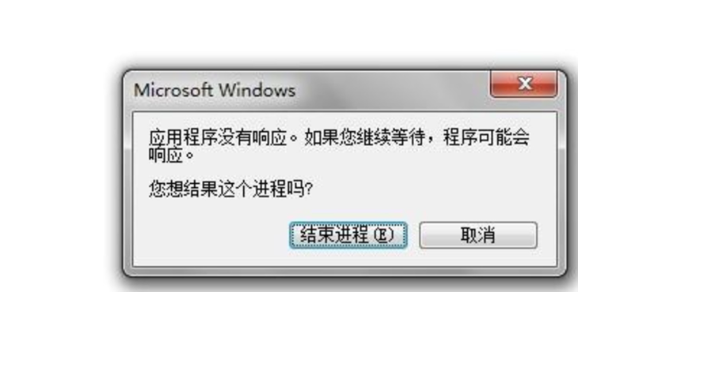
Microsoft Word无响应是许多用户在使用过程中遇到的问题之一,遇到这种情况,首先要保持冷静,分析可能的原因,并采取相应的解决措施,本文将为您详细介绍Microsoft Word无响应的原因以及解决方法。

Microsoft Word无响应的原因
内存不足
当计算机内存不足时,Microsoft Word可能会出现无响应的情况,这是因为Word需要占用大量内存来处理文档,内存不足会导致程序运行缓慢甚至无响应。
文档损坏
有时,由于保存不当或软件故障,Word文档可能会损坏,当打开这类文档时,Word可能会出现无响应的情况。
软件冲突
与其他软件同时运行可能会导致Word出现无响应的情况,一些杀毒软件、插件等可能会与Word产生冲突。
系统问题
操作系统出现故障也可能导致Word无响应,系统文件损坏、驱动程序冲突等问题。
文档格式问题
某些特殊的文档格式可能不适合在Word中打开,导致Word无响应。
二、Microsoft Word无响应的解决方法
检查内存
检查计算机内存是否充足,可以尝试关闭一些不必要的程序,释放内存,如果内存不足,建议升级内存。
检查文档
尝试打开其他文档,查看是否出现无响应情况,如果其他文档正常,可能是当前文档损坏,可以尝试重新保存文档,或者使用Word自带的修复功能。
检查软件冲突
关闭其他正在运行的软件,尤其是可能引起冲突的杀毒软件、插件等,如果关闭这些软件后Word恢复正常,则可能存在软件冲突。
检查系统问题
检查操作系统是否出现故障,可以尝试重新启动计算机,查看是否恢复正常,如果问题依旧,建议进行系统修复或重装。
更新软件
确保Microsoft Word是最新版本,可以访问官方网站下载并安装最新版本,修复已知问题。
检查文档格式
如果文档格式特殊,尝试将其转换为通用格式,如.txt或.doc,如果转换后问题依旧,建议使用其他软件打开该文档。
清除Word缓存
Word会自动保存用户操作的历史记录,过多缓存可能导致无响应,可以尝试清除Word缓存,方法如下:
(1)按下Win + R键,输入“%appdata%”并回车。
(2)找到Microsoft文件夹,然后找到Word文件夹。
(3)删除Word文件夹下的“Cache”和“WebCache”文件夹。
(4)重启Word,查看问题是否解决。
重装Word
如果以上方法都无法解决问题,建议重新安装Microsoft Word,在安装过程中,确保选择自定义安装,避免与其他软件冲突。
Microsoft Word无响应可能是由于多种原因造成的,了解原因并采取相应的解决方法,有助于我们快速恢复Word的正常使用,在日常生活中,我们还需养成良好的文档保存习惯,以避免类似问题的发生。
本站部分文章来自网络或用户投稿。涉及到的言论观点不代表本站立场。发布者:sinrry,如若本篇文章侵犯了原著者的合法权益,可联系我们进行处理。本文链接:https://www.fajihao.com/i/7910.html

