word两边怎么拉宽?

在Word文档编辑过程中,我们常常会遇到需要调整文档宽度的情况,我们希望将文档的左右两边拉宽,以便更好地展示内容或者使页面布局更加美观,如何实现Word文档两边拉宽呢?以下,我们就来详细介绍一下Wor

在Word文档编辑过程中,我们常常会遇到需要调整文档宽度的情况,我们希望将文档的左右两边拉宽,以便更好地展示内容或者使页面布局更加美观,如何实现Word文档两边拉宽呢?以下,我们就来详细介绍一下Word文档两边拉宽的方法。
word两边怎么拉宽?

使用标尺调整

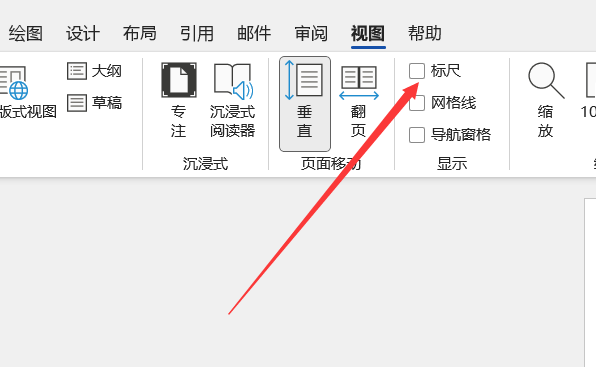
打开Word文档,点击视图选项卡,勾选“标尺”复选框。

在文档的左右两侧会出现水平标尺,将鼠标放在标尺的左侧或右侧边缘。

当鼠标变成双向箭头时,按住鼠标左键,向右或向左拖动,即可调整文档的左右宽度。

调整到合适的宽度后,释放鼠标左键。

使用段落设置调整

选中需要调整宽度的段落。

点击开始选项卡,在“段落”组中,找到“缩进和间距”按钮,点击下拉菜单。

在弹出的对话框中,切换到“缩进”选项卡。

在“特殊格式”下拉菜单中选择“首行缩进”或“悬挂缩进”,然后在右侧的“度量值”框中输入负值,如“-1.2厘米”。

点击“确定”按钮,即可实现文档两边的拉宽。

使用页面设置调整

点击页面布局选项卡,在“页面设置”组中,找到“纸张大小”按钮,点击下拉菜单。

在弹出的下拉菜单中选择合适的纸张大小,如“A4”。

在“页面设置”组中,找到“页边距”按钮,点击下拉菜单。

在弹出的下拉菜单中选择合适的页边距,如“窄”。

点击“确定”按钮,即可实现文档两边的拉宽。

使用表格或分栏调整

在文档中插入一个表格,并设置表格的列宽。

将需要调整宽度的内容复制到表格中。

选中表格,点击开始选项卡,在“段落”组中,找到“分栏”按钮,点击下拉菜单。

在弹出的下拉菜单中选择合适的分栏数,如“两栏”。

点击“确定”按钮,即可实现文档两边的拉宽。

通过以上方法,我们可以轻松地在Word文档中实现两边拉宽,在实际操作中,可以根据自己的需求选择合适的方法进行调整,希望本文能对您有所帮助。

本站部分文章来自网络或用户投稿。涉及到的言论观点不代表本站立场。发布者:星空,如若本篇文章侵犯了原著者的合法权益,可联系我们进行处理。本文链接:https://www.fajihao.com/i/4416.html

(0)
星空的头像星空
上一篇 2025年1月18日 上午2:51
下一篇 2025年1月18日 上午2:51

相关推荐

  • word加水印技巧:在word中添加与自定义水印的操作指南

    在Word文档处理过程中,添加和自定义水印是十分有用的功能,既能保护知识产权,又能提升文档视觉效果。以下将详细介绍如何在Word中进行相关操作,让您轻松掌握水印设置技巧。一、添加Word内置水印1、找

    2025年5月13日
    1630
  • word和excel中将手写签名快速转换成电子签名并应用于文档

    在处理电子文件时,比如在word和excel中有时需要添加手写签名以增加文件的正式性与真实性。以下是将手写签名快速转换成电子签名并应用到文档中的详细步骤:一、获取手写签名图片首先,需要将手写的签名用手

    2025年5月13日
    1410
  • word中快速对齐文本两边的操作方法

    在文档编辑过程中,快速对齐文本两边是一项很实用的排版技巧,能够让文档看起来更加整齐美观。以下是详细的操作步骤。步骤一、全选所有文字1、确定文本范围:首先要明确需要对齐两边的文本内容范围。这可能是文档中

    2025年5月13日
    2920
  • word中竖向删除内容的操作方法

    在处理word文档或表格等内容时,有时需要进行竖向删除特定内容的操作,比如删除如示例图中左侧的序号列内容。以下是详细介绍这种情况下便捷的操作步骤:一、按住Alt键准备竖向选中内容首先,将光标定位在需要

    2025年5月13日
    2330
  • word快速设置文字格式常用快捷键

    word快速设置文字格式常用的快捷键,处理文字快人一步。1、加粗(Ctrl+B)功能说明:用于将选中的文字加粗显示。这在突出标题、重要内容或者强调某些关键字时非常有用。例如,在写论文时,将章节标题加粗

    2025年5月13日
    1550

联系我们

在线咨询: QQ交谈

邮件:5733401@qq.com

工作时间:周一至周五,9:30-18:30,节假日休息