
在Word文档中,页码的设置通常遵循从前往后的顺序,但在某些特殊情况下,我们可能需要将页码进行倒序排列,以下将详细介绍如何在Word中实现页码的倒序排列,以满足不同需求。
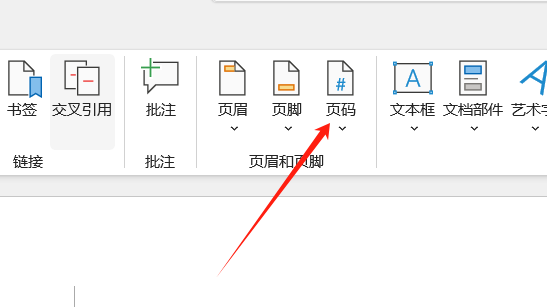

准备条件
打开Word文档,确保文档中已插入页码。
选择“插入”菜单,点击“页码”,然后在页码格式中选择“普通数字1”。
方法一:手动调整
在页码上右击,选择“页码格式”。
在弹出的“页码格式”对话框中,切换到“版式”选项卡。
在“页码位置”下拉菜单中选择“底部”,然后选择“页面底端”。
在“对齐方式”下拉菜单中选择“居中”。
点击“格式”按钮,进入“段落”设置。
在“缩进和间距”选项卡中,将“特殊格式”设置为“首行缩进”,缩进量设置为“0.5字符”。
点击“确定”按钮,关闭“页码格式”对话框。
将光标放置在文档开头,按“Ctrl+G”打开“查找和替换”对话框。
在“查找内容”框中输入“[Page]”,点击“全部替换”。
将光标放置在文档末尾,按“Ctrl+G”打开“查找和替换”对话框。
在“查找内容”框中输入“[Page]”,点击“全部替换”。
文档中的页码将按照从后往前的顺序排列。
方法二:使用宏
打开Word文档,选择“视图”菜单,点击“宏”。
在弹出的“宏”对话框中,点击“创建”按钮。
在“将宏保存到”下拉菜单中选择“Normal.dotm”,在“宏名”框中输入“ReversePage”,点击“创建”。
在“宏编辑器”中,输入以下代码:
SubReversePage()DimiAsIntegerDimstrAsStringDimarr()AsStringDimarrNew()AsStringi=1str=""ForEachparaInActiveDocument.ParagraphsIfpara.Range.Find.Execute("Page"&i)Thenstr=str¶.Range.Text&""EndIfi=i+1Nextparaarr=Split(str,"")ReDimarrNew(LBound(arr)ToUBound(arr))Fori=LBound(arr)ToUBound(arr)arrNew(UBound(arr)-i+1)=arr(i)NextiFori=LBound(arrNew)ToUBound(arrNew)arrNew(i)="Page"&i&""&arrNew(i)NextiFori=LBound(arrNew)ToUBound(arrNew)arrNew(i)=Replace(arrNew(i),"Page","")arrNew(i)=Replace(arrNew(i),"","")ActiveDocument.Paragraphs(i).Range.Text=arrNew(i)NextiEndSub点击“保存”按钮,关闭“宏编辑器”。
在“宏”对话框中,选择“ReversePage”,点击“运行”。
文档中的页码将按照从后往前的顺序排列。
注意事项
在进行页码倒序排列之前,请确保文档中的页码格式为“普通数字1”。
如果文档中存在多个页码格式,请先统一修改为“普通数字1”。
使用宏进行页码倒序排列时,请确保已启用宏功能。
通过以上方法,您可以在Word文档中实现页码的倒序排列,希望本文能对您有所帮助。
本站部分文章来自网络或用户投稿。涉及到的言论观点不代表本站立场。发布者:新劵,如若本篇文章侵犯了原著者的合法权益,可联系我们进行处理。本文链接:https://www.fajihao.com/i/4399.html
