
在Word中设置淡色字体并优化可读性,可通过以下方法实现:

一、设置淡色字体
基础操作
选中文本后,点击「开始」选项卡中的「字体颜色」按钮(A图标),在下拉菜单中选择浅色系(如25%浅色、浅灰色等)。
若需自定义颜色,点击「其他颜色」→「自定义」,输入低饱和度的RGB值(如R:200, G:200, B:200)。
主题与样式
使用内置淡色主题:进入「设计」→「主题」,选择浅色调主题(如浅蓝或米白)。
创建自定义样式:在「样式」中新建样式并指定淡色字体,便于批量应用。
二、提升可读性的调整建议
对比度优化
淡色字体需搭配深色背景(如深灰)或增大字号(建议≥12pt)以提高辨识度。
避免使用相近色(如浅灰配白底),推荐对比组合:浅灰字体+深灰背景。
排版辅助
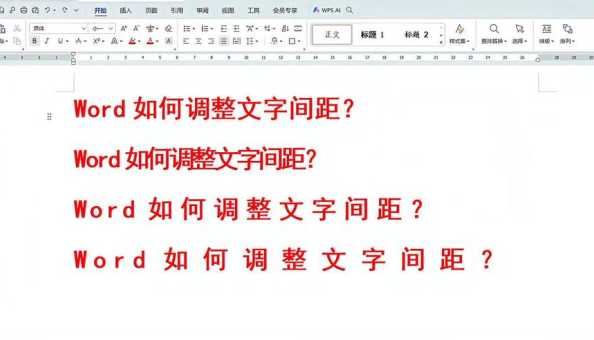
调整字间距(「字体」→「高级」→「间距」设为加宽1.2pt)和行距(1.5倍)以减少视觉拥挤。
使用易读字体(如Calibri、Arial),避免艺术字体。
全局设置
在「文件」→「选项」→「高级」中,自定义窗口背景为浅色护眼色(如豆沙绿)。
启用「夜间模式」或调整屏幕亮度以适配环境光。
注意事项
打印前预览效果,部分浅色屏幕显示可能打印后过淡。
若需长期阅读,建议结合Word的「沉浸式阅读器」模式(「视图」→「沉浸式阅读器」)。
通过以上设置,可兼顾美观与护眼需求。如需进一步个性化,可参考中的高级颜色管理技巧。
本站部分文章来自网络或用户投稿。涉及到的言论观点不代表本站立场。发布者:星空,如若本篇文章侵犯了原著者的合法权益,可联系我们进行处理。本文链接:https://www.fajihao.com/i/19219.html
