
在Word中切换相片底色或更改底色效果,可以通过以下方法实现:
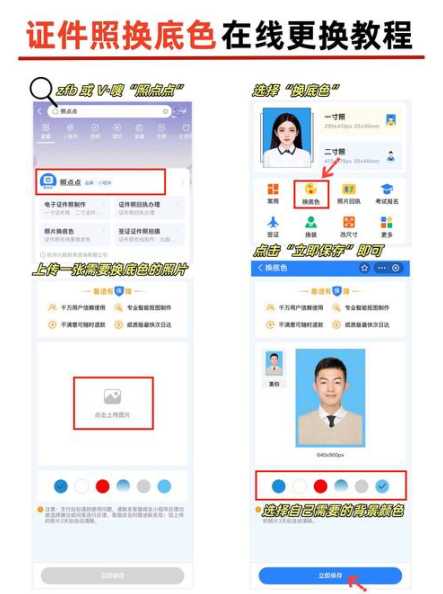

方法一:通过“图片格式”调整底色
插入图片:点击【插入】→【图片】,选择需要修改的图片。
删除背景(可选):
选中图片后,点击【格式】→【删除背景】,标记保留/删除区域,完成后点击【保留更改】。
更改底色:
右键图片选择【设置图片格式】→【填充与线条】→【纯色填充】,选择目标颜色。
或在【图片格式】选项卡中,点击【颜色】→【重新着色】,选择预设效果或自定义颜色。
方法二:通过“重新着色”功能
选中图片后,在【图片格式】→【调整】组中,点击【颜色】下拉菜单。
选择【预设底色】(如“浅色变体”)或点击【更多变体】自定义颜色。
通过【色调】【饱和度】【亮度】滑块微调效果。
注意事项
复杂背景处理:若背景复杂,建议先用专业工具(如PS)抠图后再插入Word。
打印设置:深色底色可能影响打印效果,需在【文件】→【选项】→【显示】中勾选“打印背景色和图像”。
其他技巧
快速调整:双击图片可直接进入编辑模式,简化操作步骤。
透明底色:选择【设置透明色】工具点击背景区域,可快速去除单一颜色背景。
以上方法适用于证件照、简历图片等场景,按需选择即可。
本站部分文章来自网络或用户投稿。涉及到的言论观点不代表本站立场。发布者:小智,如若本篇文章侵犯了原著者的合法权益,可联系我们进行处理。本文链接:https://www.fajihao.com/i/19180.html
