
在Word中设置宋体正文和调整字体格式的方法如下:
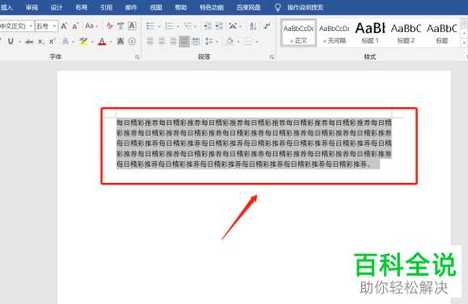

1. 设置宋体正文
方法一:选中正文内容,点击【开始】→【字体】下拉菜单,选择“宋体”即可。
方法二(批量设置):打开【字体】对话框(快捷键 Ctrl+D),在“中文字体”中选择“宋体”,西文字体可设为“Times New Roman”,点击【设为默认值】可永久应用。
2. 调整字体格式
字号/颜色:在【字体】对话框中设置字号(如小四)、颜色等。
段落格式:通过【段落】对话框调整缩进(如悬挂缩进2字符)、行距(如固定值18磅)等。
其他样式:右键【样式】中的“正文”→【修改】,可统一调整字体、段落等格式。
3. 修改默认模板(永久生效)
打开模板文件 Normal.dotm(路径:%AppData%\\Microsoft\\Templates),修改“正文”样式为宋体并保存,后续新建文档将自动应用。
如需同时设置中英文不同字体(如中文宋体+英文Times New Roman),可在【字体】→【高级】中勾选“仅将字母数字设置为”并选择对应字体。
本站部分文章来自网络或用户投稿。涉及到的言论观点不代表本站立场。发布者:新劵,如若本篇文章侵犯了原著者的合法权益,可联系我们进行处理。本文链接:https://www.fajihao.com/i/19160.html
