
在我们日常工作、学习以及演讲中,ppt已经成为了必不可少的展示工具,而对于ppt的制作,文字的先后出现设置是非常重要的一环。它不仅能够让我们更好地掌控演讲节奏和重点,还能让观众更好地理解和接受我们所传达的信息。如何设置文字的先后出现呢?本文将为大家详细介绍PPT文字先后出现设置的技巧。
PPT文字先后出现设置技巧
操作方法:
1.先打开需要设置文字先后出现的PPT,见下图展示。


2.PPT打开后,打开需要设置文字先后出现的那张PPT。见下图展示。
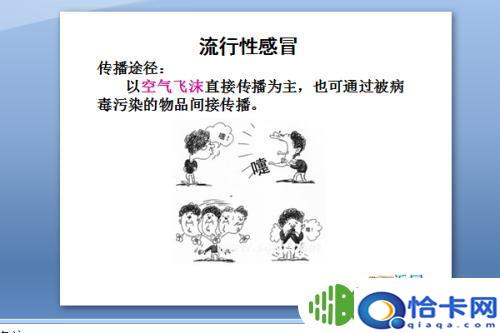
3.选中一个文本框里面的文字,见下图展示。
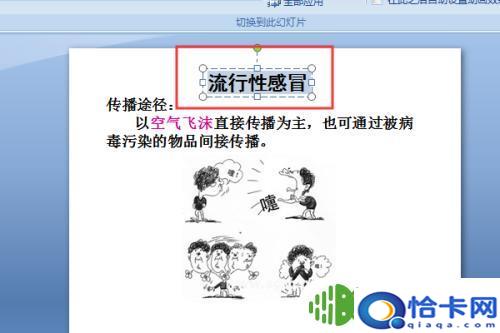
3该信息未经许可获取自百度经验
4.点击动画,再点击自定义动画,见下图展示。

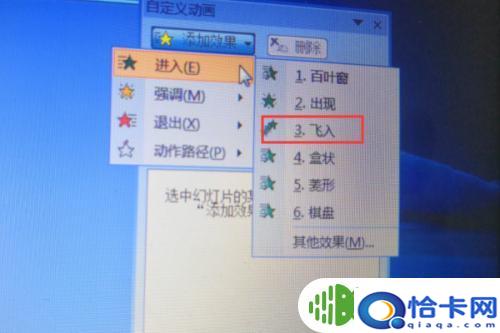
5.点击添加效果,见下图展示
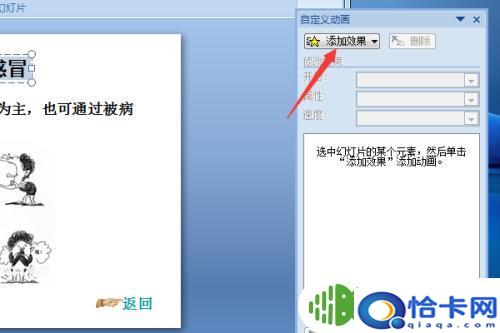
6.点击添加效果,弹出对话框,点击进入(E) ,见下图展示。
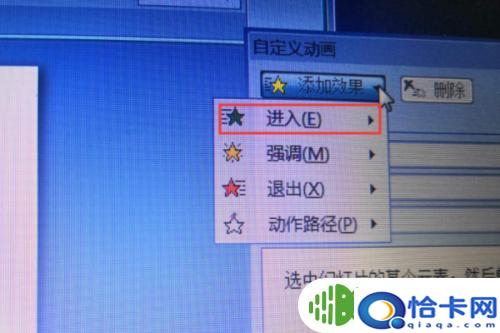
7.点击进入(E) ,出现下图所示的对话框,选择以飞入为例。点击飞入,见下图所示。
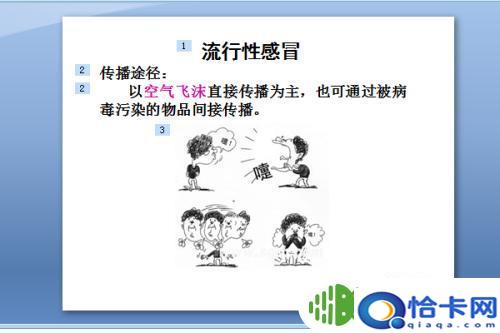
8.点击飞入后,出现下图所示的页面信息。依次按照上面所介绍的方法,将余下的文字设置完成,见下图展示,完成手机制作ppt如何设置文字先后出现的操作设置。

以上就是关于手机制作ppt如何设置文字先后出现的全部内容,有出现相同情况的用户就可以按照小编的方法了来解决了。
本站部分文章来自网络或用户投稿。涉及到的言论观点不代表本站立场。发布者:新劵,如若本篇文章侵犯了原著者的合法权益,可联系我们进行处理。本文链接:https://www.fajihao.com/i/18572.html
