
使用华为平板的用户可能经常需要调整桌面图标的布局,以满足个性化的使用需求。下面将详细介绍如何在华为平板上移动桌面图标,帮助您轻松管理桌面应用。
一、单个图标的移动
移动单个桌面图标是最基础的操作。步骤如下:
1. 长按图标:首先,在桌面上找到您想要移动的图标,长按该图标不放。
2. 拖动图标:当图标开始晃动并出现可以拖动的阴影时,您可以将其拖动到桌面的任意位置。
3. 释放图标:将图标拖动到目标位置后,松开手指,图标即会停留在新的位置。
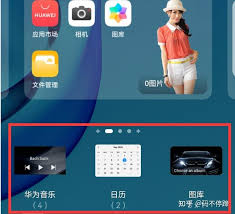

二、多个图标的批量移动
如果您需要同时移动多个图标,华为平板也提供了便捷的操作方法:
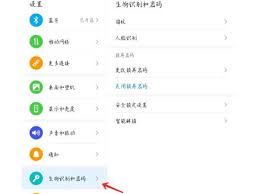
1. 双指捏合进入编辑模式:在桌面上双指同时向内捏合,进入桌面编辑模式。
2. 选择图标:在编辑模式下,您可以逐个点击勾选想要移动的图标。
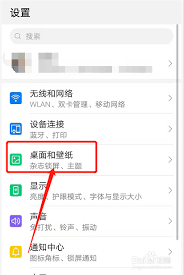
3. 批量拖动:选择完成后,长按其中一个已勾选的图标,所有选中的图标会一起被拖动。您可以将它们一起拖动到桌面上的新位置。
4. 释放图标:到达目标位置后,松开手指,所有图标会停留在新的位置。
三、使用文件夹整理图标
为了更好地管理桌面图标,您可以将相似的应用放入同一个文件夹中:
1. 拖动图标重叠:将一个应用图标拖到另一个应用图标上,系统会自动创建一个文件夹。
2. 命名文件夹:点击文件夹,进入编辑状态,可以为文件夹命名,以便更好地管理应用。
3. 添加或移除应用:您可以继续将其他应用拖动到文件夹中,或者从文件夹中移除不需要的应用。
四、注意事项
在移动桌面图标时,有几点需要注意:
1. 避免误操作:在长按图标进行拖动时,要确保手指稳定,避免误触其他图标。
2. 桌面编辑模式:在双指捏合进入桌面编辑模式后,可以进行更多的桌面设置,如添加小工具、更换壁纸等。
3. 图标自动对齐:华为平板支持图标自动对齐功能,当您删除某个应用后,桌面图标会自动补齐空位。您可以在桌面设置中开启或关闭此功能。
通过以上步骤,您可以轻松地在华为平板上移动和管理桌面图标,使您的桌面更加整洁和个性化。
本站部分文章来自网络或用户投稿。涉及到的言论观点不代表本站立场。发布者:小智,如若本篇文章侵犯了原著者的合法权益,可联系我们进行处理。本文链接:https://www.fajihao.com/i/13984.html

