


iOS终端连接无线网络的详细设置步骤如下:
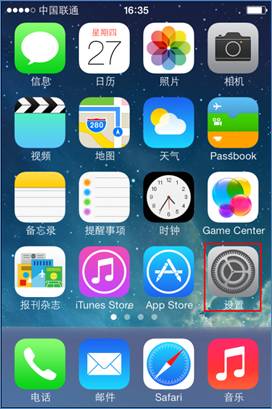
第一步:打开iOS终端主界面,选择并点击设置菜单,如下图所示:
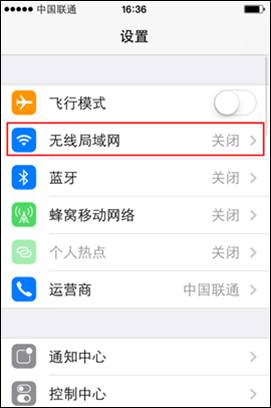
第二步:在设置主界面,找到无线局域网。如下图所示:
第三步:进入到无线局域网主菜单,开启无线开关,搜索并点击需要连接的无线信号。如下图所示:
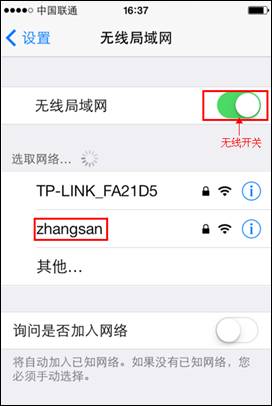
注意:信号名为已设置的SSID,如果不确认该信号名,需通过有线电脑连接路由器,通过浏览器进入管理界面,点击无线设置>>基本设置查看SSID,点击无线设置>>无线安全设置查看无线密码。

如果无法搜索到无线信号,请点击参考:
第四步:输入无线密码。点击加入。如下图所示:
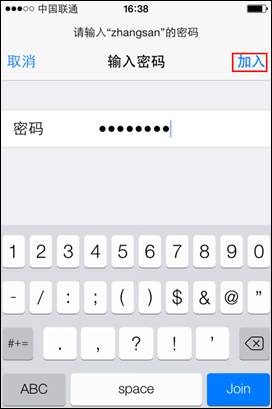
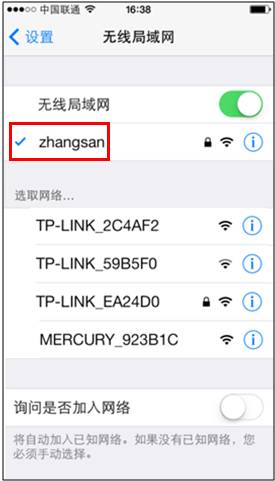
当相应的SSID前面显示“√”时,表明无线连接成功。如下图所示:
此时可尝试上网。
本站部分文章来自网络或用户投稿。涉及到的言论观点不代表本站立场。发布者:星空,如若本篇文章侵犯了原著者的合法权益,可联系我们进行处理。本文链接:https://www.fajihao.com/i/9156.html

