
独立显卡相比于集成显卡有着更好的性能,很多喜欢玩游戏的用户都是选择独立显卡,有些用户的win11电脑中两种硬件都有,可是独立显卡并没有运行,想要设置第一使用,却不知道该如何操作,针对win11怎么设置使用独立显卡这个问题,下面it小知识网给大家介绍下win11设置运行独立显卡教程。
win11系统怎么设置使用独立显卡?
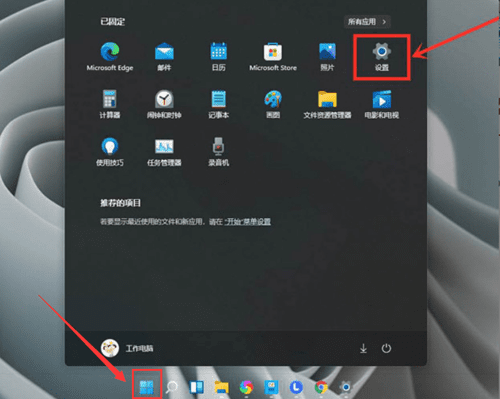
1:点击桌面的开始菜单,选择右上角的设置按钮。

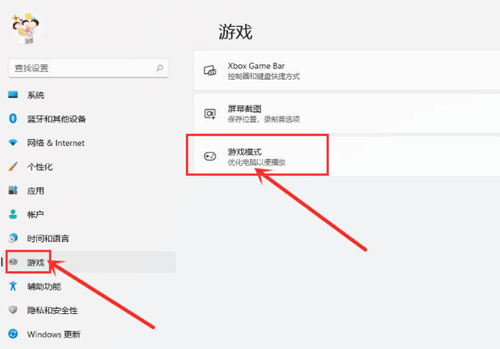
2:在左侧找到游戏并打开游戏模式界面。
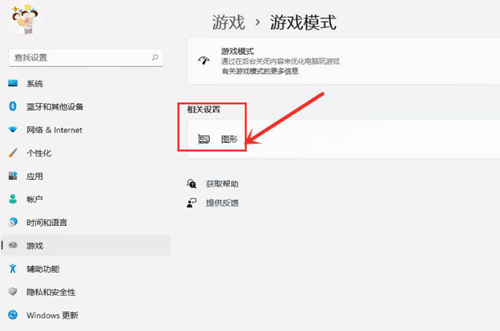
3:在打开的游戏模式中点击图形按钮。
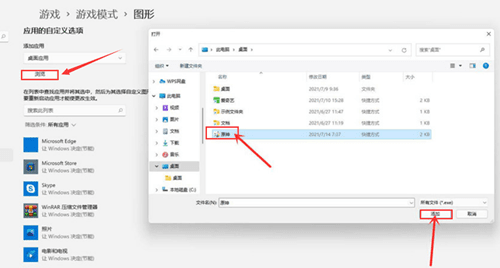
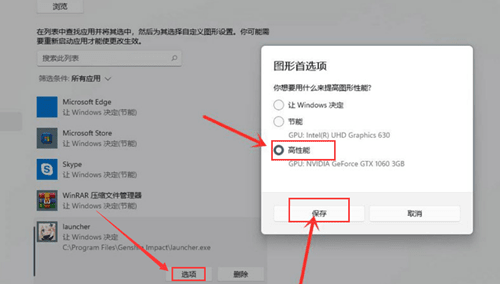
4:点击浏览按钮,选择需要修改的游戏后按下添加选项。
5:在图形界面中找到该游戏,打开选项页面,勾选高性能按钮并保存设置,即可实现游戏的独显运行。
本站部分文章来自网络或用户投稿。涉及到的言论观点不代表本站立场。发布者:新劵,如若本篇文章侵犯了原著者的合法权益,可联系我们进行处理。本文链接:https://www.fajihao.com/i/8847.html
