
众所周知win7系统窗口边框默认的是白色的,有些用户觉得不好看,想要更换成自己喜欢的颜色,可是又不知道应该用什么方式来进行调整设置,针对这个问题,it小知识网给大家分享下win7更改窗口边框颜色教程,接下来让我们一起来看看具体的操作步骤吧。
win7电脑系统怎么更改窗口边框颜色?
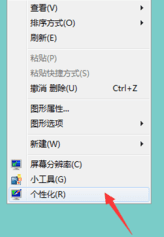
1:在弹出菜单栏中选择右键桌面的空白区域【个性化】。

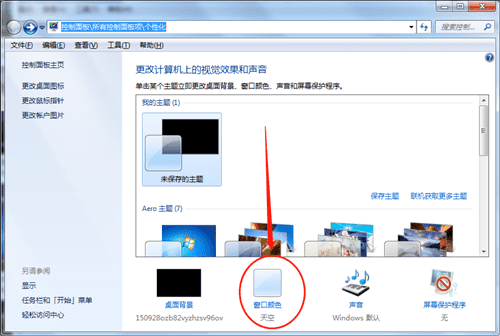
2:进入个性化界面,点击主题下方的窗口颜色。
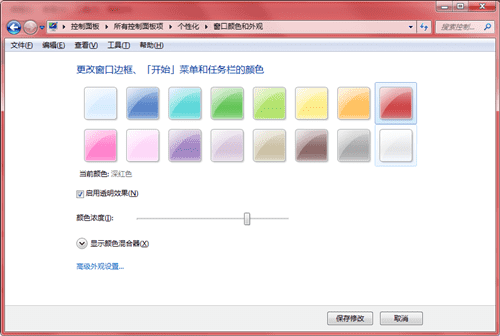
3:可以看到windows设置了几种窗口颜色。双击想要应用的颜色,可以看到窗口和任务栏的颜色设置成功。
4:点击颜色下方的浓度选项,可以增加或减少窗口颜色的浓度,浓度越重。
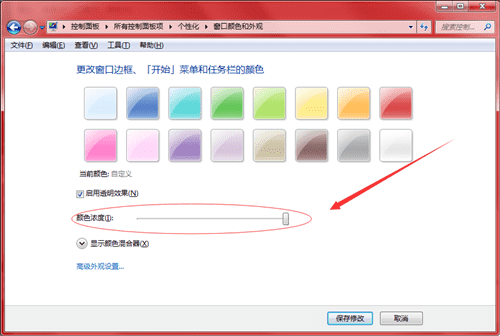
5:如果知道颜色的搭配,也可以点击浓度下颜色混合器,利用三原色的搭配原理自行调整颜色。
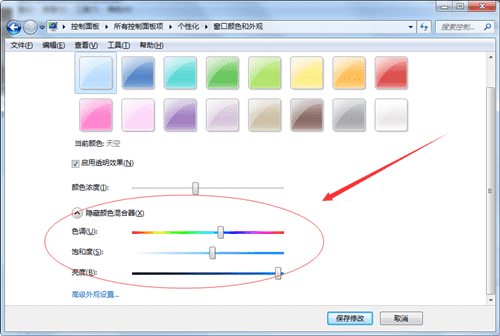
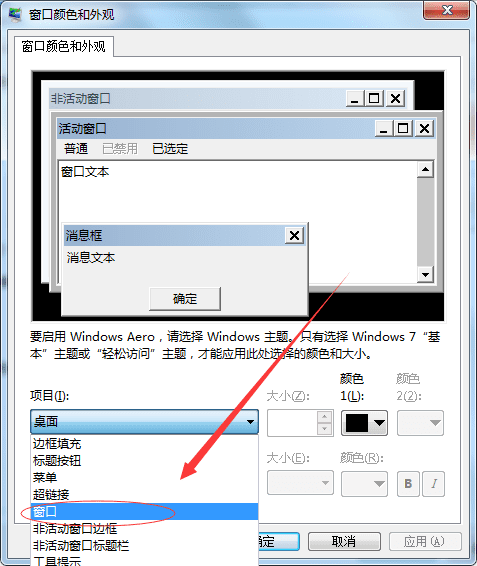
6:点击混合器下方的高级颜色设置,输入高级选项,点击项目栏选择窗口选项。
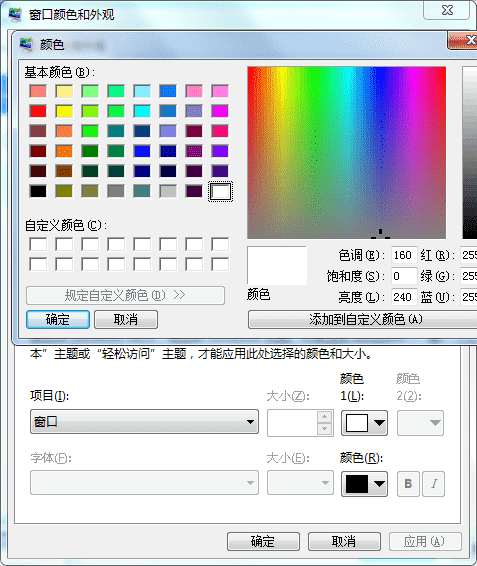
7:点击右边的颜色选项,点击弹出菜单中的其他,也可以更复杂地设置窗口的颜色。
本站部分文章来自网络或用户投稿。涉及到的言论观点不代表本站立场。发布者:汤卡西,如若本篇文章侵犯了原著者的合法权益,可联系我们进行处理。本文链接:https://www.fajihao.com/i/8435.html
