win11电脑连接过的wifi怎么查看wifi密码

当我们的win11系统连接wifi以后,会自动保存相应的密码。久而久之,不少用户们就会忘记当前已经连接的无线wifi密码,从而导致其他设备无法连接到无线网络。今天it小知识网就来告诉大家在window

当我们的win11系统连接wifi以后,会自动保存相应的密码。久而久之,不少用户们就会忘记当前已经连接的无线wifi密码,从而导致其他设备无法连接到无线网络。今天it小知识网就来告诉大家在windows11系统中如何查看win11查看已连接的wifi密码,有需要的用户们赶紧来看一下吧。

win11电脑连接过的wifi怎么查看wifi密码

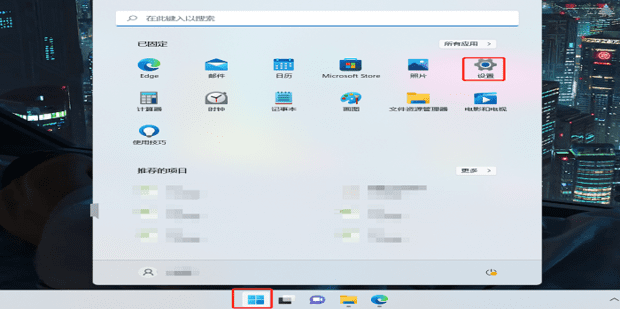
1:点击开始菜单,并点击【设置】。
win11电脑连接过的wifi怎么查看wifi密码

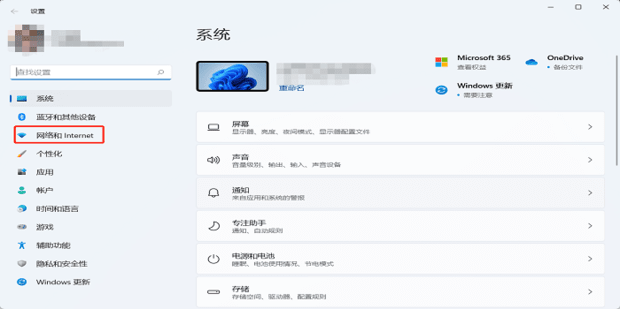
2:在左侧菜单栏点击【网络和Internet】。

win11电脑连接过的wifi怎么查看wifi密码

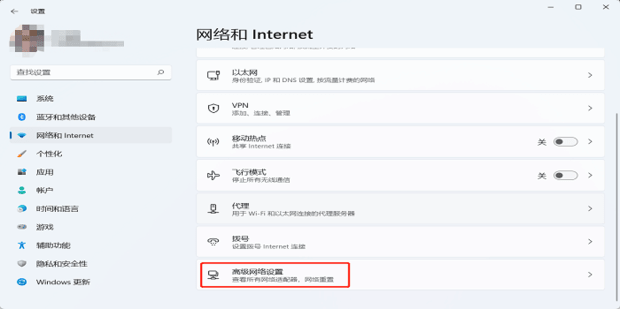
3:点击【高级网络设置】

win11电脑连接过的wifi怎么查看wifi密码

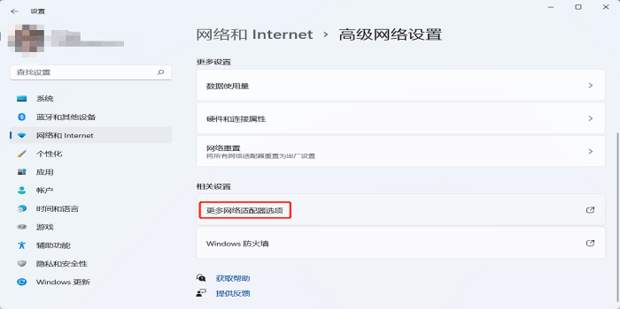
4:点击【更多网络适配器选项】。

win11电脑连接过的wifi怎么查看wifi密码

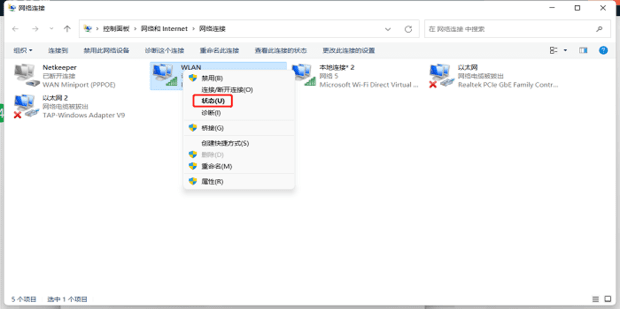
5:在弹出对话框中,右击【WLAN】选择【状态】。

win11电脑连接过的wifi怎么查看wifi密码

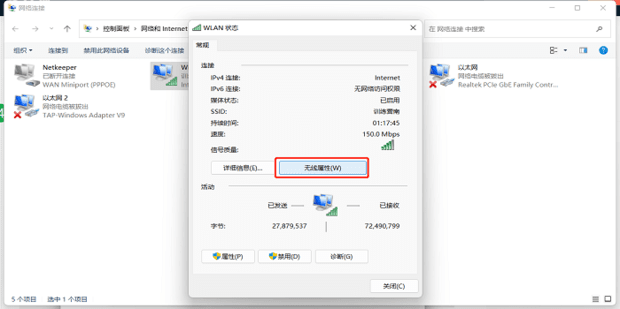
6:点击【无线属性】。

win11电脑连接过的wifi怎么查看wifi密码

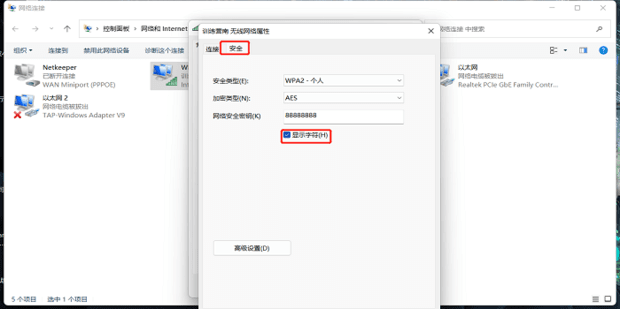
7:最后在【安全】界面勾选【显示字符】,即可查看WiFi密码

win11电脑连接过的wifi怎么查看wifi密码

本站部分文章来自网络或用户投稿。涉及到的言论观点不代表本站立场。发布者:sinrry,如若本篇文章侵犯了原著者的合法权益,可联系我们进行处理。本文链接:https://www.fajihao.com/i/8430.html

(0)
sinrry的头像sinrry
上一篇 2025年2月24日 下午2:09
下一篇 2025年2月24日 下午2:09

相关推荐

联系我们

在线咨询: QQ交谈

邮件:5733401@qq.com

工作时间:周一至周五,9:30-18:30,节假日休息