
在日常使用手机的过程中,我们经常需要用到截屏功能。荣耀手机作为一款功能强大的智能手机,也提供了多种截屏方式,让用户能够更加便捷地进行截图操作。本文将详细介绍荣耀手机截屏的各种方式,帮助读者轻松掌握截屏技巧。
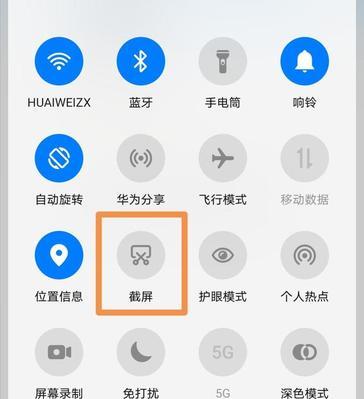

1.快捷键截屏:
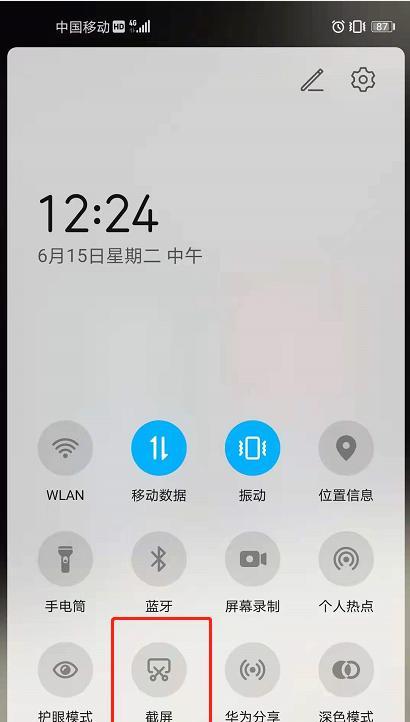
通过按下手机侧边的音量减键和电源键同时实现截屏功能,方便快捷。
(在需要截屏的页面,同时按下音量减键和电源键,手机屏幕会闪烁一下并发出截屏声音,即表示截图已成功保存。)
2.手势截屏:

利用荣耀手机的手势功能,通过滑动手指快速完成截屏。
(在设置中打开手势功能,并设置截屏手势,然后在需要截屏的页面,用三根手指从屏幕底部向上滑动,即可完成截图。)
3.滚动截屏:
当需要截取整个网页或长篇文章时,荣耀手机提供了滚动截屏功能,方便一次性截取所有内容。
(在需要截屏的页面,按下音量减键和电源键同时进入截图界面,点击屏幕下方的“滚动截屏”按钮,手机会自动滚动并截取整个页面的内容。)
4.分屏截屏:
使用荣耀手机的分屏功能,在多任务界面进行截屏操作,方便同时截取两个应用的内容。
(打开两个需要截屏的应用,并进入多任务界面,在屏幕上按住一个应用窗口的上方,将其拖动到左边或右边,然后点击另一个应用的窗口,在弹出的菜单中选择“截屏”即可完成分屏截图。)
5.长截屏:
通过设置,在截取长图时可以选择是否需要延迟和编辑功能,满足不同需求。
(在设置的截图选项中,可以设置是否需要延迟截图以及是否需要编辑截图,在打开相关选项后,进行长图截取时会弹出延迟或编辑菜单,方便用户对截图进行调整和编辑。)
6.录屏截屏:
荣耀手机还提供了录屏截屏功能,可以同时记录屏幕操作和声音。
(在通知栏中打开快捷设置,点击录屏图标进入录屏界面,可以选择是否需要录制声音,然后点击开始录制即可进行录屏截图。)
7.高级截屏设置:
在荣耀手机的设置中,提供了多种截屏相关的高级设置,如保存格式、截屏质量等。
(在手机的设置中,找到截图选项,可以进行个性化设置,如选择保存格式为PNG或JPEG、调整截屏质量等。)
8.窗口截屏:
荣耀手机还提供了窗口截屏功能,方便快速截取某个应用窗口的内容。
(在需要截屏的应用窗口,点击手机导航栏上的截屏按钮,即可快速截取该应用窗口的内容。)
9.截屏编辑:
荣耀手机自带的图库应用中提供了截屏编辑工具,方便用户对截图进行裁剪、标记和添加文字等操作。
(在图库中打开截屏图片,点击编辑按钮,即可进行裁剪、标记和添加文字等操作,帮助用户更好地利用截图。)
10.截屏分享:
截屏后,荣耀手机提供了多种分享方式,如通过社交媒体、邮件或短信分享给他人。
(在截屏界面,点击分享按钮,可以选择将截图分享到社交媒体平台、通过邮件或短信发送给他人。)
11.截屏预览:
在截屏后,荣耀手机自动弹出预览界面,方便用户查看和操作截图。
(在截屏完成后,手机会自动弹出预览界面,显示最近的截图,并提供删除、编辑和分享等选项。)
12.快速截屏编辑:
在预览界面中,荣耀手机提供了快速截屏编辑功能,可以快速对截图进行简单的编辑和标记。
(在预览界面中,点击编辑按钮,可以快速对截图进行裁剪、标记和添加文字等简单编辑操作。)
13.截屏云同步:
荣耀手机还支持截屏云同步功能,可以将截图自动上传到云端,方便多设备之间的互通。
(在设置中打开截图云同步选项,截图会自动上传到云端,用户可以在其他设备上通过登录账号查看和下载截图。)
14.截屏管理:
荣耀手机的图库应用中提供了截屏管理功能,可以方便地对截图进行分类和整理。
(在图库中打开截屏相册,可以通过日期、地点或标签等方式进行分类和整理,方便查找和管理截图。)
15.截屏应用场景:
截屏功能不仅可以用于捕捉重要信息,还可以在游戏、视频和社交媒体等场景中发挥重要作用。
(截屏功能可以用于记录游戏中的成绩、保存有趣的视频片段,或者在社交媒体上分享有意思的对话等,是一项多功能的实用工具。)
通过本文的介绍,我们可以看到荣耀手机提供了多种截屏方式和丰富的截屏功能,用户可以根据实际需求选择合适的方法进行截图操作。掌握了这些截屏技巧,我们可以更好地利用荣耀手机的功能,提高工作和生活的效率。无论是快捷键截屏还是高级设置,荣耀手机都满足了不同用户的需求,让截屏变得更加简单方便。
本站部分文章来自网络或用户投稿。涉及到的言论观点不代表本站立场。发布者:星空,如若本篇文章侵犯了原著者的合法权益,可联系我们进行处理。本文链接:https://www.fajihao.com/i/6274.html
