
在使用Microsoft Word进行文档编辑时,页码错误或错乱是一个常见的问题,这可能会影响文档的排版和阅读体验,以下是一些解决Word页码错误和错乱的方法,帮助您快速恢复文档的正确页码显示。
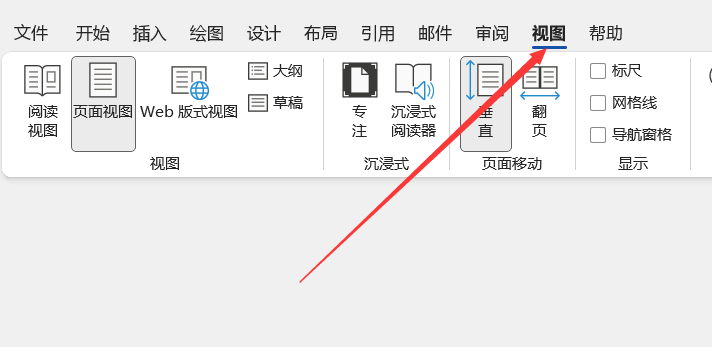

检查文档中的分节符
Word文档中的分节符可能会影响页码的显示,以下步骤可以帮助您检查并修复分节符导致的页码问题:
– 打开Word文档,点击“视图”选项卡。
– 在“显示/隐藏”组中,勾选“显示所有字符”。
– 使用鼠标指针选择文档中的分节符(它们通常显示为一条横线)。
– 如果发现分节符设置不正确,可以删除或重新设置它们。
重新设置页码格式
页码格式设置错误也会导致页码错乱,以下步骤可以帮助您重新设置页码格式:
– 在文档中,点击“插入”选项卡。
– 在“页眉和页脚”组中,选择“页码”。
– 在下拉菜单中,选择“页面底端”或“页面顶端”,然后选择一个页码格式。
– 如果需要,可以调整页码的格式,例如字体、颜色等。
检查页码起始位置
有时,页码的起始位置设置不正确也会导致页码错乱,以下步骤可以帮助您检查并修复页码起始位置:
– 在文档中,点击“插入”选项卡。
– 在“页眉和页脚”组中,选择“页码”。
– 在下拉菜单中,选择“设置页码格式”。
– 在“起始位置”选项中,确保页码从正确的页面开始。
更新域代码
Word中的域代码有时也会导致页码显示错误,以下步骤可以帮助您更新域代码:
– 在文档中,找到页码显示的位置。
– 双击页码,打开“页码”对话框。
– 点击“选项”按钮。
– 在“格式”选项卡中,选择正确的页码格式。
– 点击“确定”关闭所有对话框。
重新生成文档
如果上述方法都无法解决问题,您可以尝试重新生成文档,以下步骤可以帮助您重新生成文档:
– 打开Word文档,点击“文件”选项卡。
– 在“信息”组中,点击“检查问题”。
– 在下拉菜单中,选择“重新生成文档”。
– Word将自动检查并修复文档中的错误。
使用拼写和语法检查
拼写和语法检查中的错误也可能导致页码显示问题,以下步骤可以帮助您使用拼写和语法检查:
– 点击“审阅”选项卡。
– 在“拼写和语法”组中,点击“拼写和语法”。
– Word将自动检查文档中的拼写和语法错误。
通过以上方法,您可以有效地解决Word文档中页码错误和错乱的问题,如果问题依然存在,可能需要考虑更新Word软件或寻求专业的技术支持。
本站部分文章来自网络或用户投稿。涉及到的言论观点不代表本站立场。发布者:星空,如若本篇文章侵犯了原著者的合法权益,可联系我们进行处理。本文链接:https://www.fajihao.com/i/4411.html
