
在Word中设置首字下沉并调整大小的步骤如下:
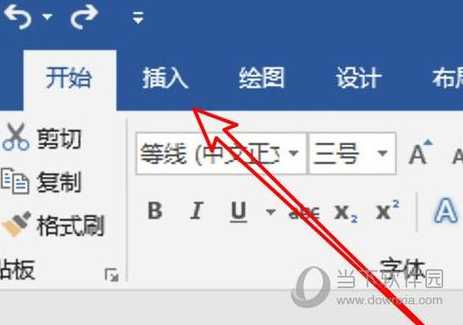

设置首字下沉
定位光标:将光标放在需要设置首字下沉的段落任意位置。
打开首字下沉选项:
在菜单栏点击【插入】→【首字下沉】(适用于WPS或较新Word版本)。
或通过【格式】/【开始】选项卡找到【首字下沉】按钮(根据Word版本不同路径略有差异)。
选择下沉样式:
在弹出的对话框中,选择“下沉”或“悬挂”效果。
“下沉”会使首字占据多行,“悬挂”则让首字悬挂在段落左侧。
调整大小与参数
设置字体与行数:
在【首字下沉】对话框中,可修改首字的字体、下沉行数(默认为3行)及与正文的距离。
预览与应用:
调整参数后预览效果,点击【确定】应用设置。
注意事项
下沉量建议:通常设置为2-4个字符或0.5-1磅。
特殊字符:若首字为标点符号,可能影响下沉效果。
通过以上步骤即可完成首字下沉的设置与调整。如需进一步修改,可重新打开对话框调整参数。
本站部分文章来自网络或用户投稿。涉及到的言论观点不代表本站立场。发布者:汤卡西,如若本篇文章侵犯了原著者的合法权益,可联系我们进行处理。本文链接:https://www.fajihao.com/i/19182.html
