
安装中兴路由器,连接手机Wi-Fi,浏览器输入192.168.10.1登录,设置上网方式和Wi-Fi名称密码,忽略弱密码提示,检查连接状态确认设置完成。
一.按照”光猫网口”—网线—”路由器WAN口”安装好我们的中兴路由器如下图所示。


二.上网设备手机打开”设置”——>”Wi-Fi”(搜索到中兴路由器的默认Wi-Fi信号)并且连接上。
三.上网设备手机打开”浏览器”——>地址栏输入192.168.10.1(各个品牌路由器地址是不一样的)——>按”前往”键访问。注:登录地址可在说明书或者路由器背面标签上查看。
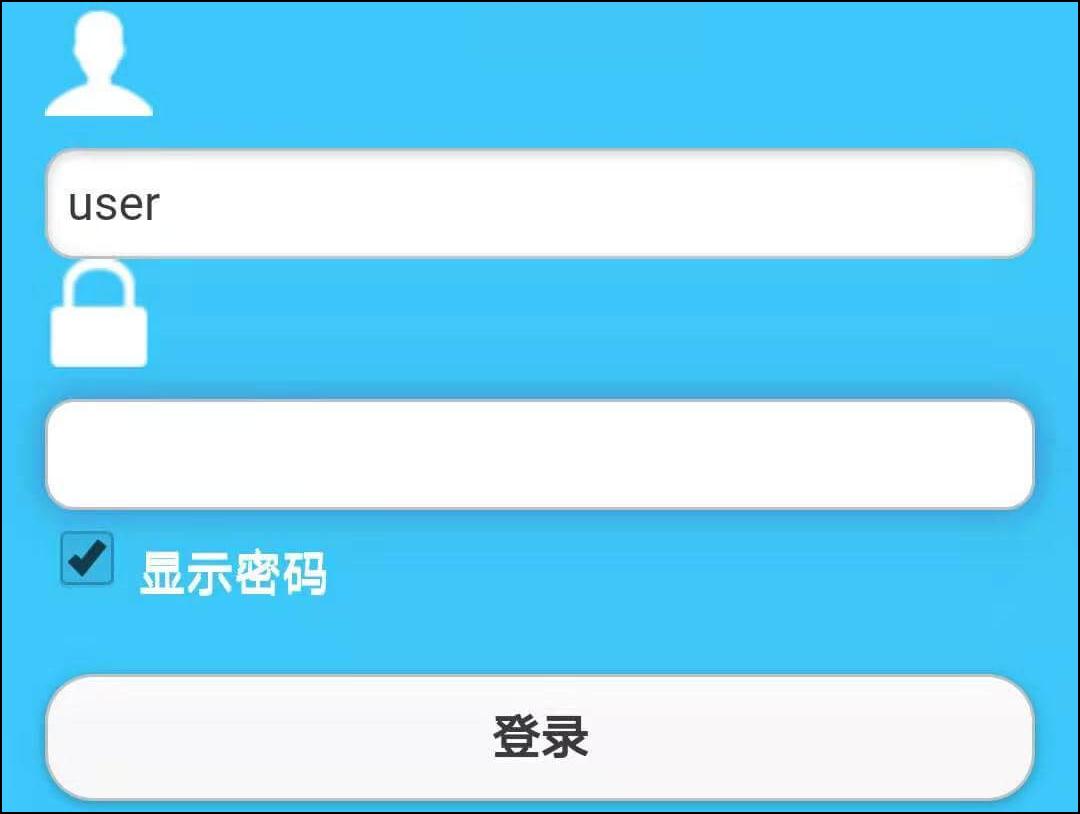
四.打开登录页面后,输入用户名跟密码登录(小编这款路由器是定制路由器有默认的用户名和密码)。
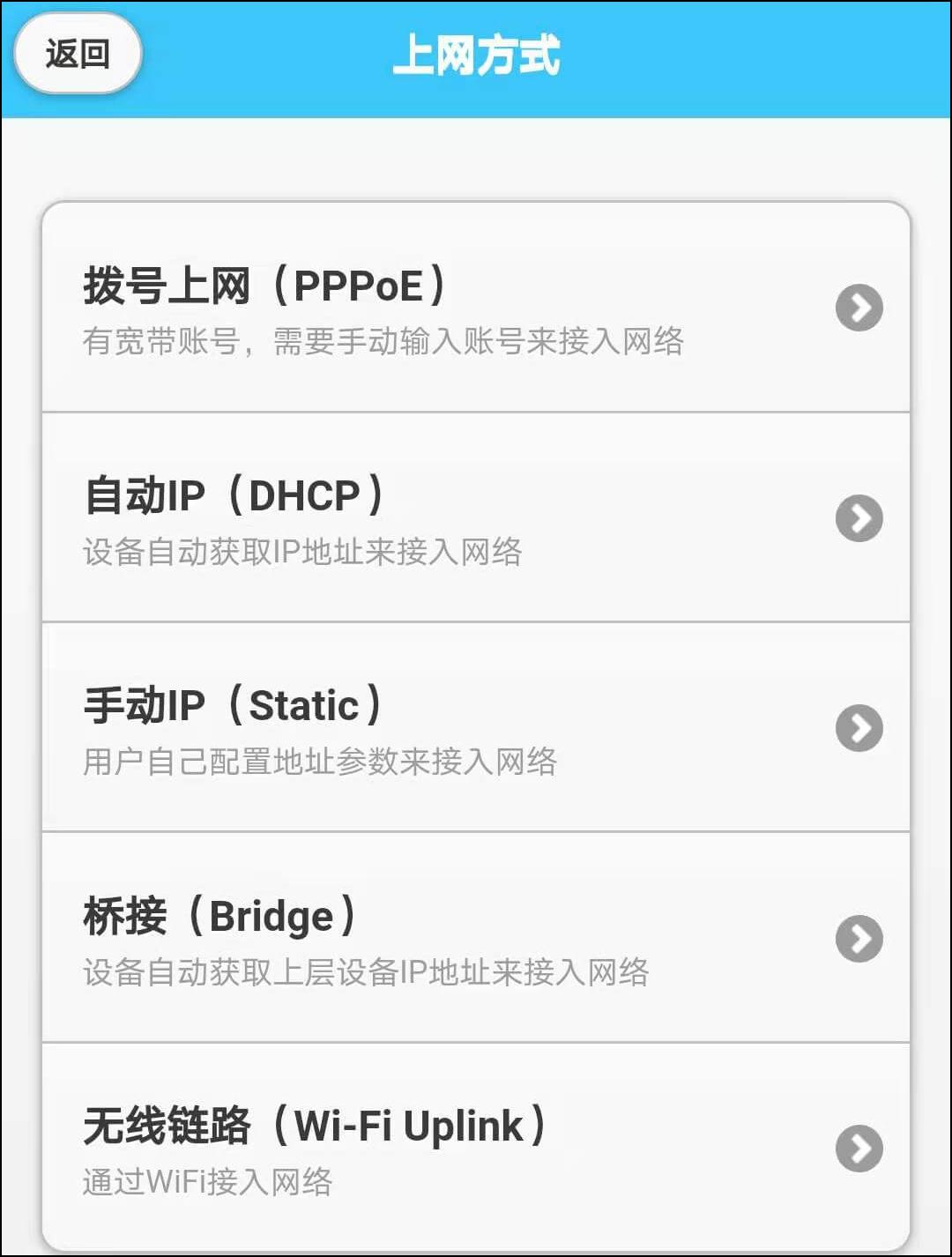
五.中兴路由器会自动检测上网方式,我们根据提示设置中兴AX3000路由器的上网方式,如下图所示。
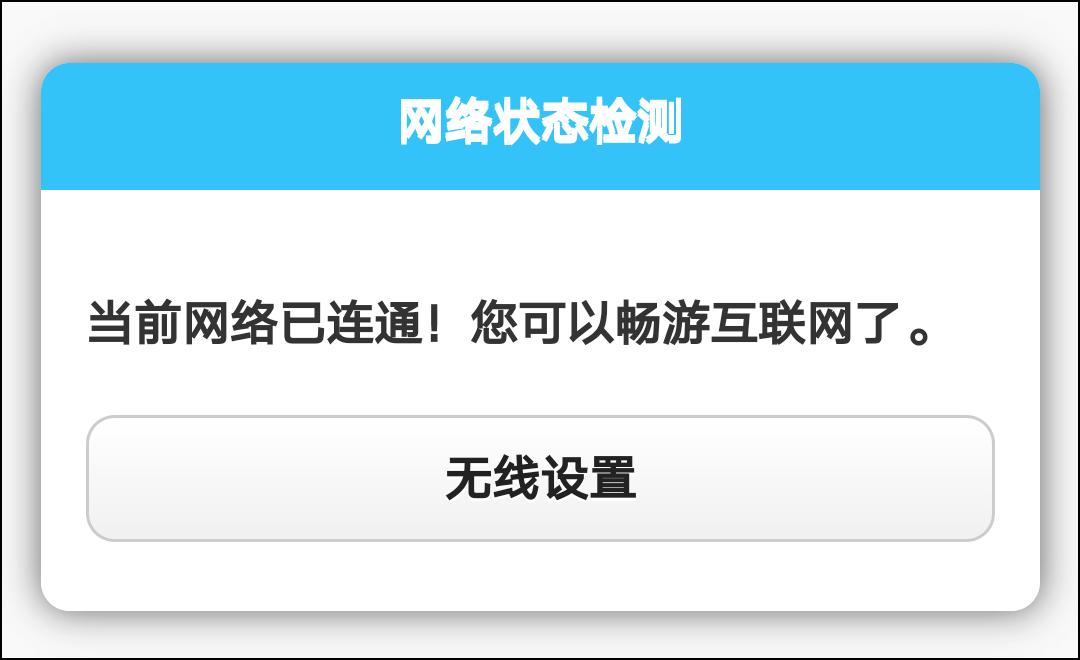
六.选择正确的上网方式,连接成功后提示“当前网络已连通!”如下图所示——>点击”无线设置”即可。
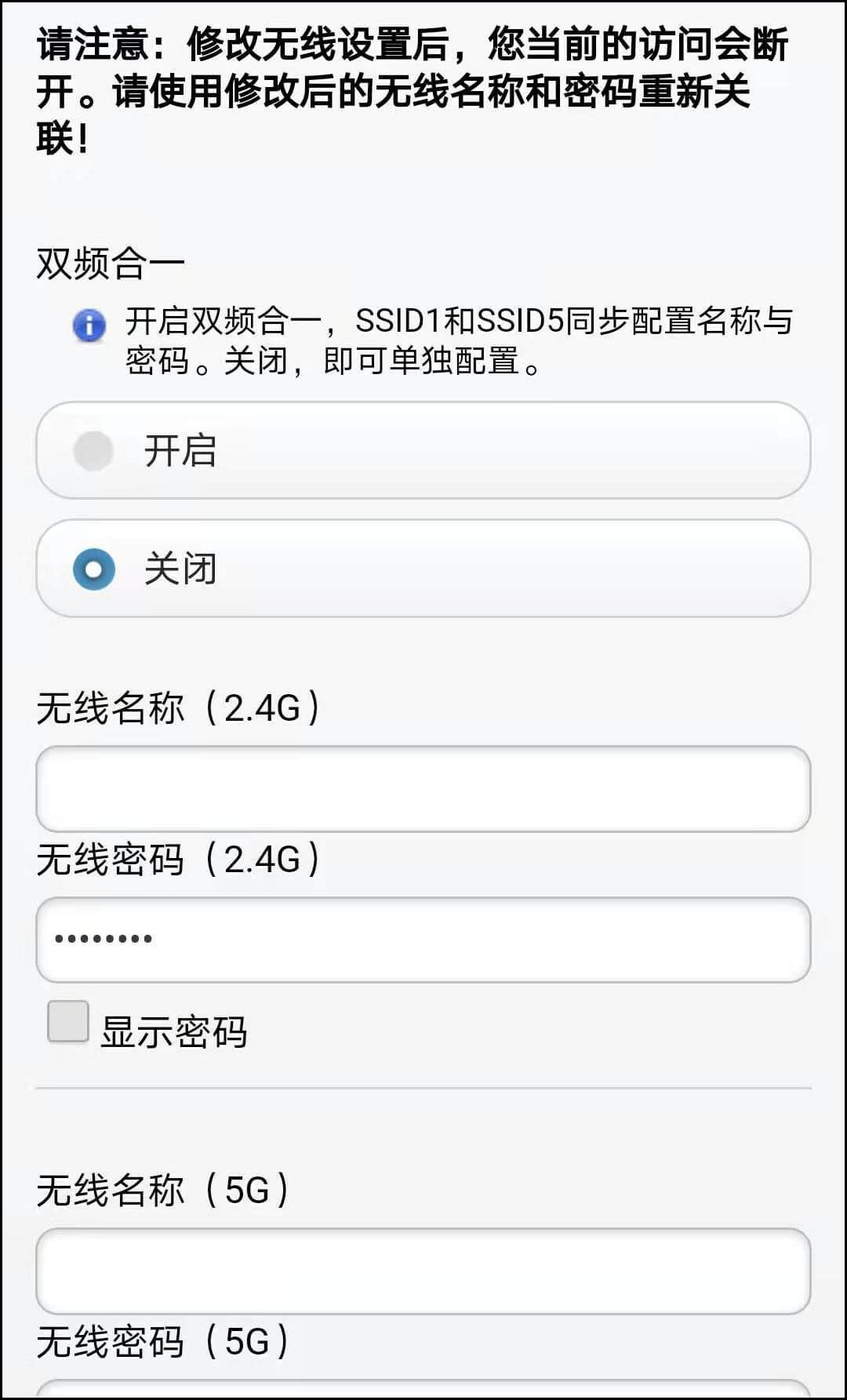
七.根据提示设置 2.4G和5G Wi-Fi的名称和 2.4G和5G Wi-Fi的密码,如下图所示(名字可以不一样)。
八.设置完后提示如下”当前密码为弱密码…..”不用管点击确认即可(小编家密码反正很简单)。

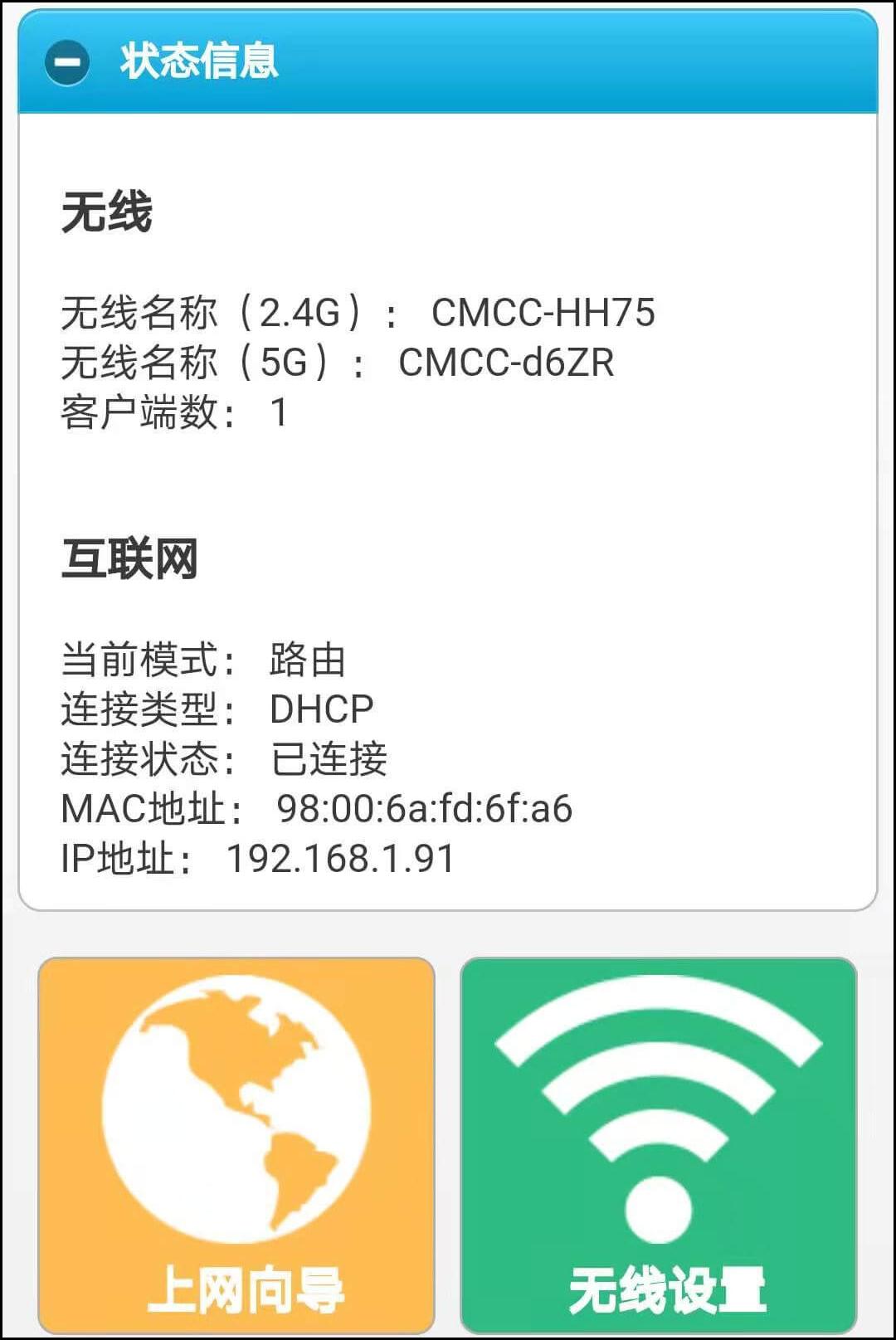
九.最后会出现状态信息,如果连接状态显示已连接说明我们的中兴路由器AX3000就设置好了,如果状态不对,检查连线及上网方式。
本文来自于百家号作者:路由器指南,仅代表原作者个人观点。本站旨在传播优质文章,无商业用途。如不想在本站展示可联系删除
本站部分文章来自网络或用户投稿。涉及到的言论观点不代表本站立场。发布者:百家号,如若本篇文章侵犯了原著者的合法权益,可联系我们进行处理。本文链接:https://www.fajihao.com/i/10011.html

